为什么你的Word文档排版总是“翻车”?
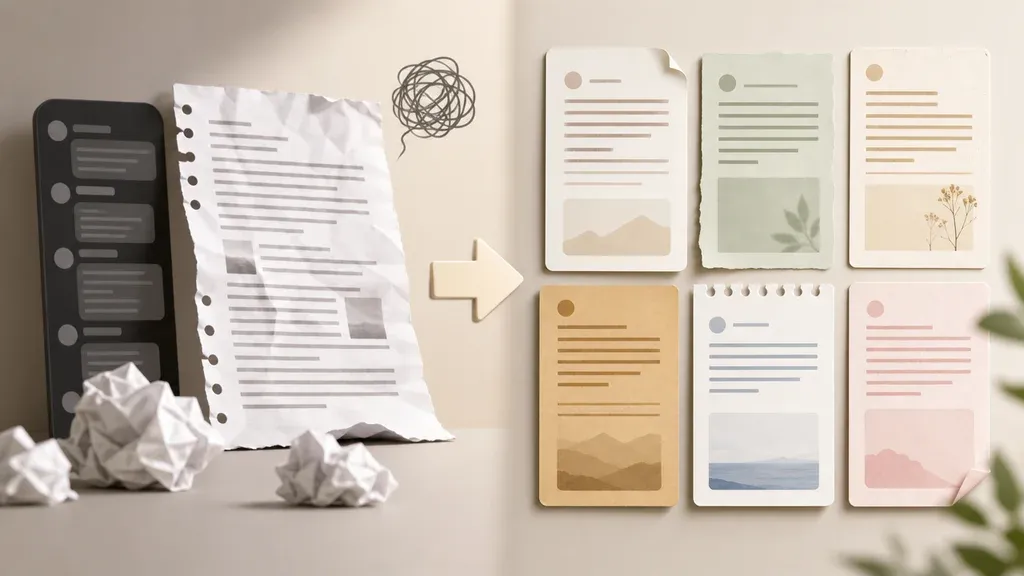
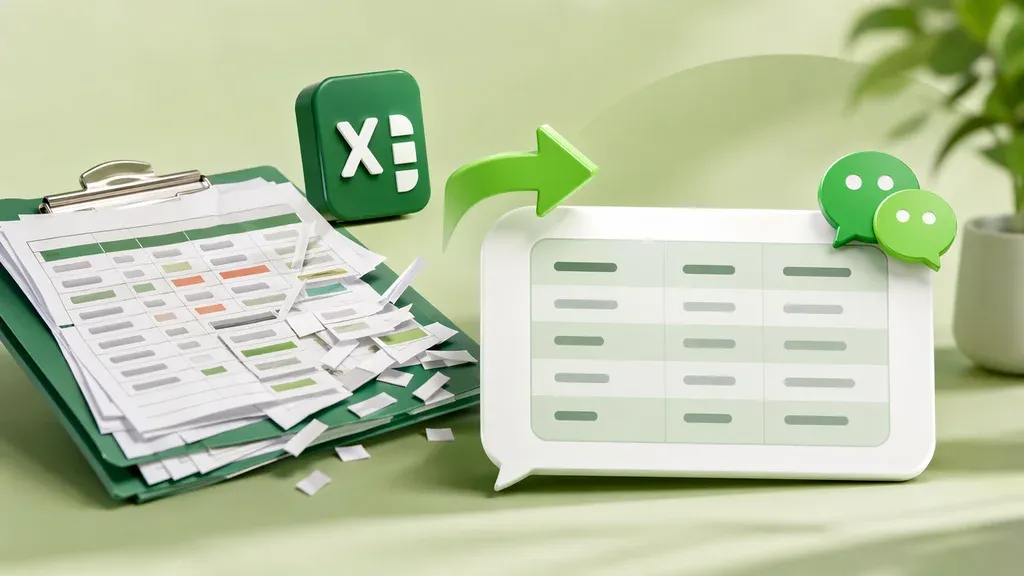
很多自媒体新手都经历过这样的崩溃时刻:辛辛苦苦在Word里写好文章,排版精美、段落清晰,甚至精心设置了标题样式和字体大小。可一旦复制粘贴到公众号后台编辑器,瞬间“原形毕露”——字号忽大忽小,行距乱成一团,图片自动错位,代码块被截断,引用段落失去原有格式……原本30分钟就能搞定的事情,结果为了修复排版,又花了1个小时。
公众号文章讲究“阅读体验”,字体、间距、颜色、配图等细节直接影响用户的阅读意愿。如果文章内容很好,但排版粗糙,读者的第一印象就会大打折扣。尤其是对于自媒体新手,没有专业设计师和运营团队,一切都要自己动手,排版就成了入门的第一道坎。
难道就没有简便的方法吗?当然有!今天我要分享的,就是一套“Word文档一键转成公众号排版”的完整攻略。重点推荐一款神仙工具——微信图文公众号AI排版工具,它能帮你把Word文档里的内容“原生态”地搬进公众号,并且自动处理所有排版细节,真正做到“粘贴即完成”。
新手排版最常见的三类痛点
在介绍工具之前,我们先梳理一下Word文档转公众号排版时遇到的典型问题,这样你就能更清楚地知道这个工具到底解决了什么。
1. 格式错乱,样式全丢
Word文档里设置的标题层级(一级、二级)、列表符号、加粗、下划线、引用块等样式,在复制到公众号后台时,大部分都会丢失。后台编辑器默认使用一段纯文本,所有样式都需要重新手动设置。如果文章超过2000字,光是重新调整标题样式就能让人抓狂。
2. 字体与字号不统一
公众号有自己的标准字号(通常16px或15px),但Word中常用小四、五号等纸张排版字号。复制后字体会自动变为后台的默认大小,导致标题和正文对比不明显。手动修改时,每个段落都要选中再设置,效率极低。
3. 代码与引用排版困难
技术类文章或需要引用的内容,在Word里用等宽字体或脚注呈现,但在公众号后台变成普通文本,代码没有高亮、引用没有左边框,可读性差。有些新手甚至直接用截图代替代码,但那会影响加载速度和复制体验。
破局利器:一键排版工具到底有多香?
针对上述痛点,传统的做法是:先花1小时手动调整,再反复预览,还不满意就逐条修改CSS样式。对于追求高效的自媒体人来说,这条路显然太笨了。
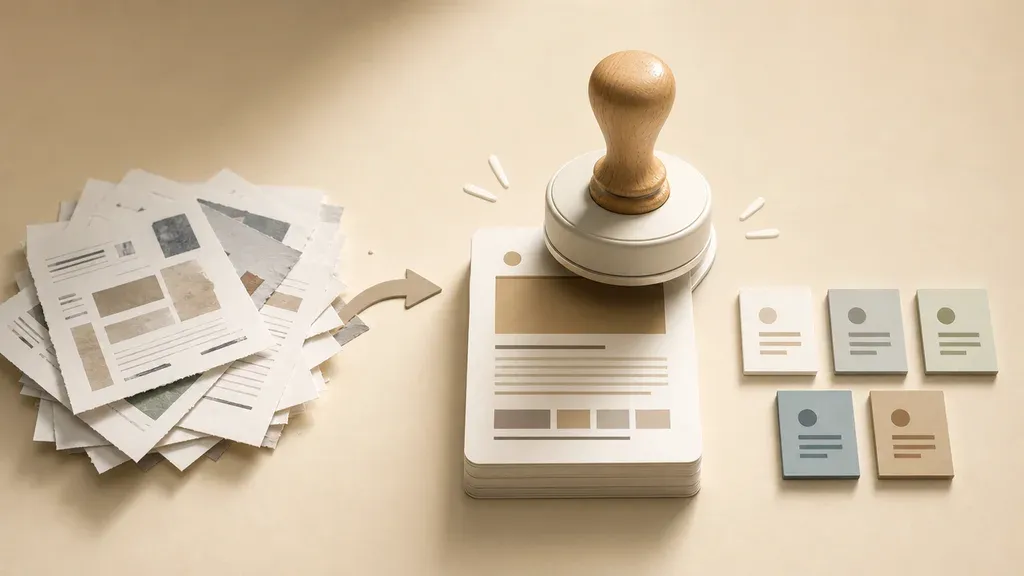
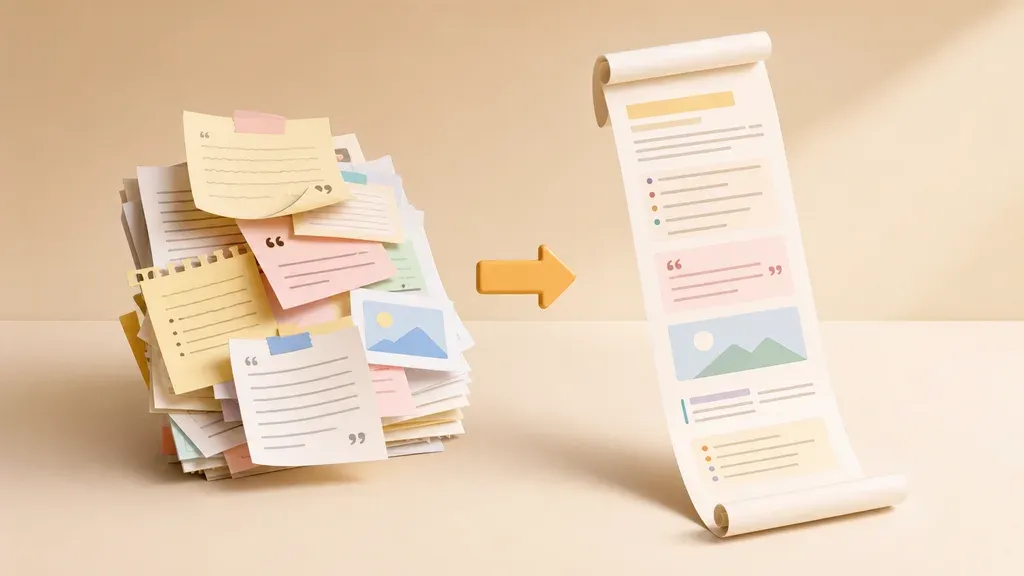
现在,有了 微信图文公众号AI排版工具,一切变得简单。它的核心原理是:自动识别你粘贴进来的文本结构,并匹配公众号最优排版规则,最后生成可直接发布的HTML内容。你只需三步:
- 在Word里写文章(或者任何富文本编辑器)
- 全选复制,粘贴到工具编辑器
- 点击一键排版,预览无误后直接复制到公众号后台
这个过程用时不超过1分钟。工具会自动处理:标题样式(字号、加粗、颜色)、段落间距(首行缩进、行距)、引用块(左边框、背景色)、代码块(高亮、等宽字体)、图片(居中、注释)等几乎所有排版细节。
手把手教学:5分钟搞定一篇精美排版
为了让你更直观地感受,下面演示具体操作步骤。
第一步:准备Word文档
在Word中正常书写文章,可以设置简单的标题(如“# 一级标题”、“## 二级标题”或“正文段落”)。无需刻意调整样式,因为工具会按你标记的逻辑来渲染。建议使用标题1、标题2等样式,以便工具精准识别层级。
第二步:复制粘贴到工具
打开 微信图文公众号AI排版工具,你会看到一个简洁的编辑器。按下 Ctrl + V 或 Cmd + V 将Word内容粘贴进去。此时原始格式会显示出来,包括字体颜色、大小、图片等。
第三步:点击“一键排版”
编辑器下方有一个醒目的“一键排版”按钮(或者类似“AI排版”按钮)。点击后,工具会立即分析你粘贴的内容,自动进行以下优化:
- 标题处理:识别 # 号标记的标题,统一调整为16-18px并加粗,加上背景色或下划线,使其突出。
- 正文处理:统一字号为15-16px,行高1.75倍,段落间距合理,自动添加首行缩进(可根据偏好关闭)。
- 引用处理:将你Word里的引用块(或者手动标注的“>>”内容)识别为公众号引用样式,加上绿色或灰色左边框和浅色背景。
- 代码处理:如果文章有代码,工具会高亮显示,并适配横向滚动条。
- 图片处理:自动将居左的图片调整为居中,并添加适当的外边距。
第四步:微调并复制
一键排版完成后,你可以实时预览效果。如果觉得标题颜色不喜欢,可以手动修改;如果图片大小想调整,也可以直接拖拽。确认无误后,点击“复制全文”按钮,然后粘贴到公众号后台编辑器即可。
第五步:发布
在公众号后台,你可能会发现文章已经完美呈现:标题醒目、段落清晰、引用和代码优雅。你甚至连字号都不用再调,直接点击“保存并群发”。
实战对比:手动排版 vs 一键排版
为了给你更直观的对比,我拿一篇3000字的技术文章做实验:
手动排版耗时:约40分钟
- 检查标题格式,手动加粗并调整字号:10分钟
- 调整每个段落的行距和缩进:15分钟
- 处理代码块(用代码编辑器小部件或截图):10分钟
- 调整图片居中:5分钟
一键排版耗时:3分钟
- 粘贴:1分钟
- 点击一键排版:5秒
- 预览和微调(比如改一下主色调):2分钟
- 复制到后台:15秒
效果对比: 手动排版容易漏掉一两个标题未加样式,且行距可能存在不均匀;一键排版则统一、规范,视觉效果更专业。
为什么自媒体新手一定要用这个工具?
- 零学习成本:不需要了解CSS、不需要安装任何软件,只要会用Word复制粘贴就行。
- 节省时间:每周更新3篇文章,每篇节省30分钟,一年下来就能省下78小时。
- 提升专业度:一致性的排版让读者感觉文章“有设计感”,增加信任度和收藏率。
- 支持多平台:除了公众号,复制后的样式也可以用在知乎、头条等支持富文本的平台。
结语
作为一个过来人,我深知新手在公众号排版上的痛苦。以前我为了给文章加一个漂亮的引用框,甚至要去百度写CSS代码。现在有了 微信图文公众号AI排版工具,再也不用做这种重复劳动了。它就像你的私人排版助手,把你从机械性的样式调整中解放出来,让你把更多精力放在内容创作本身。
如果你还在为Word转公众号排版而烦恼,不妨现在就试试这款工具,感受一下“一键出片”的快乐。相信我,当你看到粘贴后的文章完美呈现时,你会感谢自己的这个选择。