写完一篇文章、整理好一份知识笔记,或者完成一篇操作教程后,很多人还会遇到另一个问题:
怎样把这些长文字整理成清晰、好看,而且方便分享的图片?
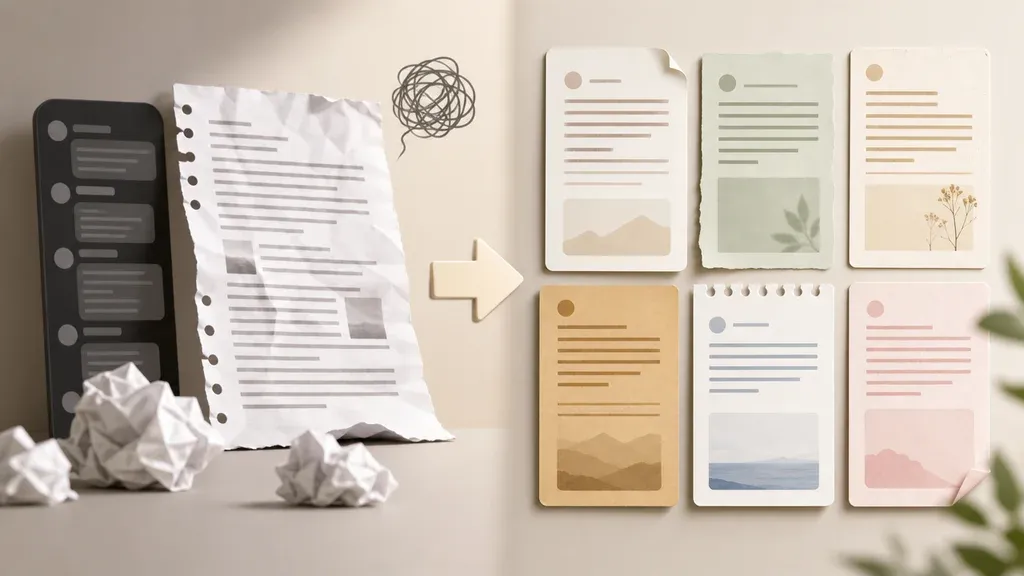
直接复制到朋友圈或微信群,容易变成密集的大段文字。逐屏截图虽然简单,但经常出现页面宽度不一致、段落被截断、顶部工具栏混入图片等问题。
使用设计软件重新排版,又需要处理字体、行距、边距、背景和分页。对于以文字为主的内容,这些工作往往比写正文还耗时间。
更简单的方法,是使用在线文字转长图工具,让系统自动完成基础排版。
冲鸦便签就是一款适合文章、笔记和教程的在线长图生成工具。整个过程只需要三步:粘贴正文、选择样式、导出图片。
哪些内容适合制作成长图?
长图适合以文字阅读为主,同时需要保存、转发或跨平台发布的内容。
常见场景包括:
- 个人文章、随笔和生活感想
- 读书笔记、课程笔记和知识总结
- 软件教程、操作指南和步骤说明
- 推荐清单、工具合集和经验整理
- 观点摘录、社群分享和朋友圈长文
- 小红书中的文字型内容
与普通网页或聊天消息相比,长图的版式更加稳定。无论转发到朋友圈、微信群、社群还是小红书,标题、段落和重点格式都能保持一致。
读者也可以直接把图片保存到手机中,之后继续阅读。
第一步:粘贴正文,立即查看排版效果
打开冲鸦便签后,将准备好的正文粘贴到编辑区域。
系统会自动生成预览,不需要先设置画布尺寸,也不需要反复点击“生成”才能查看效果。修改正文时,右侧预览会同步更新。
这种实时预览特别适合处理较长内容。你可以一边检查文章,一边观察:
- 标题是否清楚
- 段落是否过长
- 列表是否整齐
- 重点内容是否突出
- 图片整体长度是否合适
粘贴前需要清理格式吗?
一般不需要进行复杂处理。
只要正文结构清楚,冲鸦便签就能对常见的标题、列表、引用、加粗和分割线进行识别。
例如,一篇教程可以这样编写:
# 工具使用教程

## 第一步:准备内容

先整理需要发布的文字和资料。

## 第二步:检查结构

- 删除重复内容
- 补充必要标题
- 检查操作顺序

> 建议在导出前完整阅读一次。
完成粘贴后,这些内容会按照对应层级进行排版,比普通纯文本更容易阅读。
第二步:添加信息并选择纸张风格
正文确认后,可以根据需要添加:
- 文章标题
- 作者或署名
- 发布日期
这些信息都可以按需显示,不是必须填写。
发布原创文章时,可以加上标题和署名;制作临时笔记或内部教程时,也可以只保留正文。
六种风格应该怎么选?
冲鸦便签提供经典便签、木纹文稿、方格纸、夜读等六种纸张风格。
不同类型的内容,可以选择不同的视觉方向:
| 内容类型 | 推荐方向 | 排版重点 |
|---|---|---|
| 个人文章、生活感想 | 经典便签 | 自然、简洁、易读 |
| 故事、散文、长篇随笔 | 木纹文稿 | 增加纸张阅读感 |
| 知识笔记、课程总结 | 方格纸 | 突出结构和条目 |
| 深度观点、情绪文字 | 夜读风格 | 营造沉浸阅读氛围 |
| 教程、操作指南 | 简洁浅色风格 | 保证步骤清楚 |
| 观点摘录、短内容 | 轻量便签风格 | 减少视觉干扰 |
选择风格时,不需要追求装饰越多越好。
对于教程和知识笔记,清晰度通常比氛围感更重要;对于随笔和故事,则可以选择更有纸张质感的背景。
第三步:确认预览并导出图片
完成样式选择后,检查预览内容,确认没有遗漏或错误,即可导出长图。
带有“冲鸦便签”落款的图片可以免费导出。需要去掉落款时,每次导出需要消耗 10 点算力。
如果正文较长,系统会自动把内容拆分成多张图片,并打包下载,不需要自己计算分页位置。
为什么超长文章适合拆成多张?
单张图片过长,可能带来几个问题:
- 手机加载速度变慢
- 图片容易被社交平台压缩
- 读者需要持续滑动很长距离
- 转发和保存不够方便
- 某些平台对图片尺寸有限制
自动拆分后,每张图片的长度更加合理,也更适合小红书图集、朋友圈和社群连续发布。
内容越长,生成图片所需的时间可能越久。导出超长文章时,等待片刻即可。
文章、笔记和教程的排版方法并不相同
虽然都属于长文字,不同内容的排版重点并不一样。
文章:重视阅读节奏
文章通常包含完整的观点和叙述,排版重点是让读者持续阅读。
建议:
- 标题简洁,不要堆积过多关键词
- 每段文字不要过长
- 每隔几个段落加入一个小标题
- 只对真正重要的句子加粗
- 使用分割线区分不同章节
文章长图不需要太多列表,但需要清楚的段落节奏。
笔记:重视信息层级
知识笔记的核心是让读者快速找到重点。
可以使用:
- 多级标题划分主题
- 列表整理知识点
- 加粗标记关键词
- 引用格式放置定义和原文
- 分割线区分不同知识模块
例如:
## 核心概念

**长图排版**:将文字按照固定宽度和视觉层级生成图片。

## 主要优势

- 方便保存
- 适合转发
- 排版稳定
- 跨平台展示一致
这种结构比连续段落更适合复习和快速浏览。
教程:重视操作顺序
教程最重要的是让读者知道“先做什么,再做什么”。
因此建议使用明确的步骤结构:
## 第一步:打开工具

进入冲鸦便签网页版。

## 第二步:粘贴正文

检查标题、列表和段落。

## 第三步:选择风格

根据教程内容选择简洁的浅色模板。

## 第四步:导出图片

确认预览后下载长图。
每个步骤尽量只说明一个操作。避免把多个动作堆在同一段中,否则读者容易漏掉关键信息。
不改写内容,只整理排版
冲鸦便签不会自动润色、补充或改写正文。
工具只负责处理字体、段落、标题、列表和纸张样式,原文的观点、措辞和表达方式不会被改变。
对于原创文章、个人观点和正式教程,这一点尤其重要。作者可以完整保留内容,同时减少手动排版的工作。
导出后还能继续编辑
每次导出后,冲鸦便签会保留本次文字内容和排版设置。
下次需要修改时,可以从最近记录中恢复。例如:
- 修正文章中的错别字
- 更换纸张风格
- 增加标题或署名
- 调整教程步骤
- 重新导出无落款版本
不需要每次都重新粘贴和设置,适合需要多次修改或重复发布的内容。
长图制作不需要复杂设计
把文章、笔记和教程制作成长图,核心不是增加大量装饰,而是让内容更容易阅读、保存和分享。
使用冲鸦便签,只需完成三个步骤:
- 粘贴正文,查看自动排版
- 添加标题并选择纸张风格
- 确认预览,导出长图
工具会自动处理常见 Markdown 结构,并在内容过长时完成拆分和打包。
对于经常分享文章、知识笔记、教程清单和生活感想的人来说,这种方式比手动截图和使用设计软件更直接。