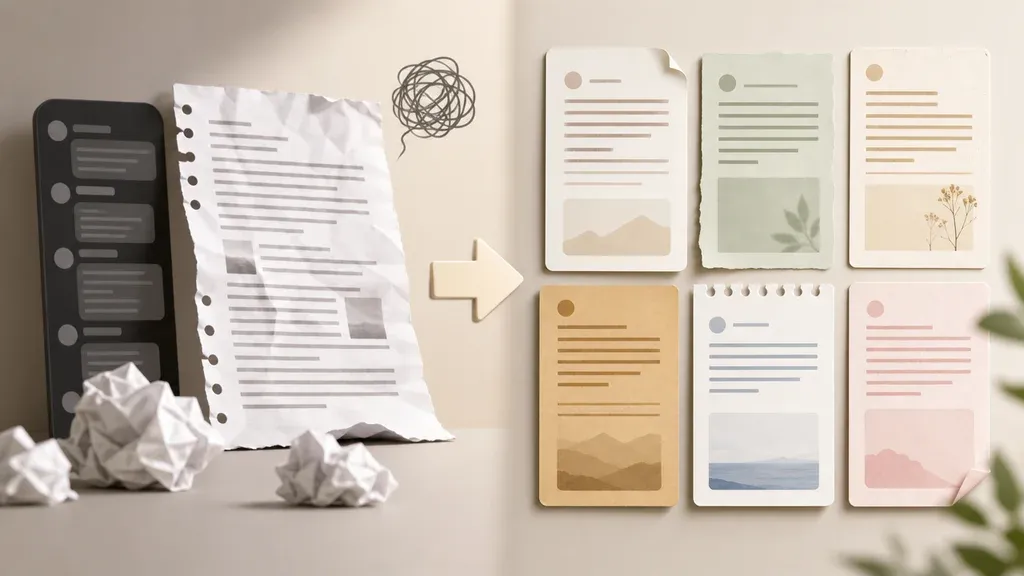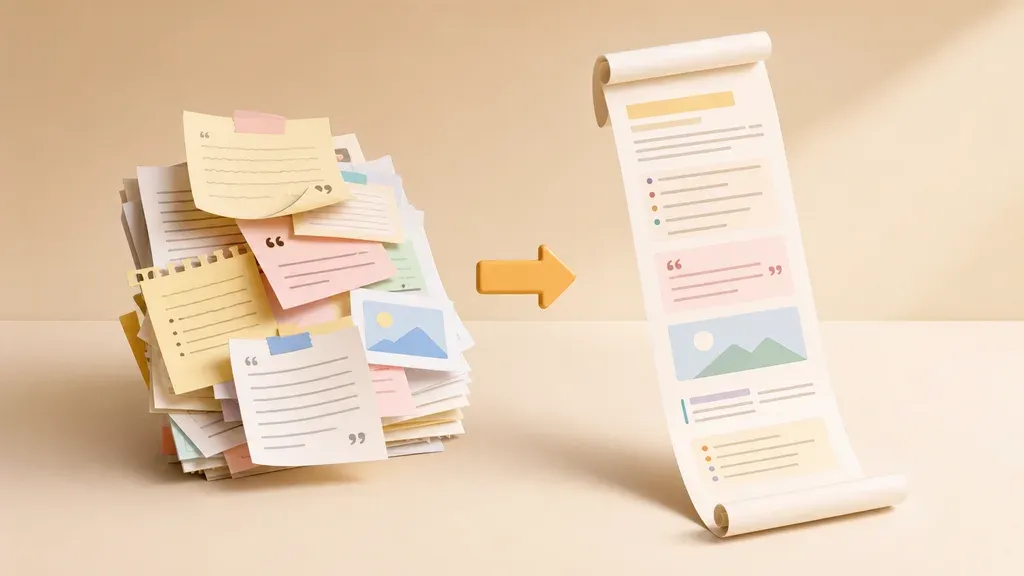
锤子便签受到很多用户喜爱,一个重要原因是它能把普通文字排版成简洁、清晰的便签长图。无论是生活感想、文章摘录,还是一段想分享到朋友圈的长文字,经过便签样式排版后,通常比直接截图更整齐,也更方便保存和转发。
但对于习惯在电脑上写作的用户来说,一个常见问题是:有没有好用的锤子便签网页版?能不能不安装手机应用,直接在浏览器里完成文字排版和长图导出?
如果你的核心需求是把长文字制作成便签风格图片,可以试试在线工具 冲鸦便签。
使用地址:冲鸦便签网页版
需要说明的是,冲鸦便签并不是锤子便签的官方网页版,也与锤子便签没有关联。它是一款独立的在线长文字排版工具,主要解决文字转长图、便签排版和社交媒体分享等需求。
为什么需要网页版便签工具?
很多长文字最初是在电脑上完成的,例如公众号草稿、读书笔记、工作总结、课程内容、教程清单和个人文章。
如果只能通过手机制作长图,通常需要先把文字发送到手机,再复制到便签应用中。排版过程中还要反复切换设备,修改内容也不够方便。
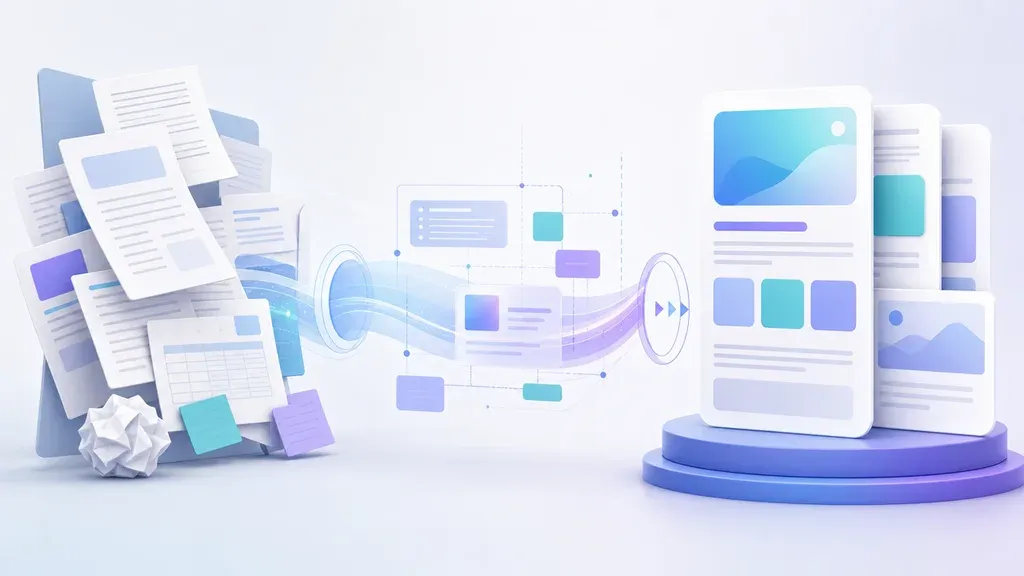
网页版工具可以直接在电脑浏览器中使用。写完文章后,把正文粘贴到编辑区域,就能立即查看长图效果。对于经常使用电脑写作的人来说,整个流程会更顺畅。
粘贴文字即可自动排版
冲鸦便签的操作比较简单,不需要掌握图片设计或专业排版软件。
进入工具页面后,将需要分享的文字粘贴到正文框中,右侧会立即显示排版预览。调整内容时,预览也会同步变化。
确认正文后,还可以按需添加标题、署名和日期。这些信息都能单独开启或关闭,适合不同类型的内容。
例如,分享原创文章时可以显示标题和署名;整理临时笔记时,则可以只保留正文,让页面更加简洁。
提供多种便签和纸张风格
不同内容适合不同的视觉效果。
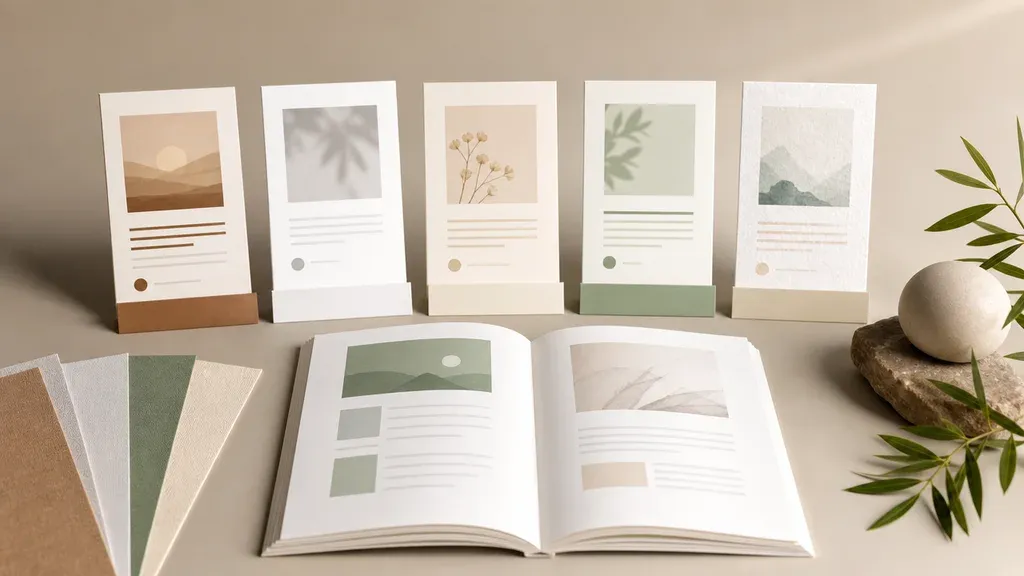
冲鸦便签提供经典便签、木纹文稿、方格纸、夜读等六种排版风格。经典便签适合生活感想和朋友圈长文,木纹文稿更接近纸质阅读体验,方格纸适合知识笔记和清单,夜读风格则更适合深色背景内容。
用户不需要手动设置字体、行距、边距和纸张背景,只需选择喜欢的样式,工具便会自动完成整体排版。
默认字体以清晰、耐读为主,避免为了追求装饰效果而影响长文字的阅读体验。
支持 Markdown 内容结构
长文字是否容易阅读,不只取决于字体和背景,还取决于文章结构是否清楚。
冲鸦便签能够识别常用的 Markdown 格式,包括标题、列表、引用、加粗文字和分割线。
如果正文中包含多个章节,可以使用 Markdown 标题划分层级;如果内容是步骤、清单或知识要点,可以使用有序列表或无序列表;需要突出重点时,也可以使用加粗和引用格式。
这些格式会在导出的长图中呈现为更清楚的视觉层级,让读者更容易快速理解内容。
只优化排版,不修改原文
部分文字工具会自动润色、改写或扩充内容,但这并不适合所有场景。
分享个人观点、原创文章和生活感想时,作者通常希望保留原来的措辞和语气。冲鸦便签只负责整理字体、段落和页面结构,不会改写正文,也不会补充新的内容。
粘贴进去的文字是什么,导出的核心内容就是什么。这种处理方式更适合重视原文完整性的用户。
超长内容可以自动拆分
手动制作长图时,一个麻烦的问题是分页。
文章太长,单张图片可能难以加载,也容易被社交平台压缩。手动分成多张图片,又需要计算每一页应该放多少文字。
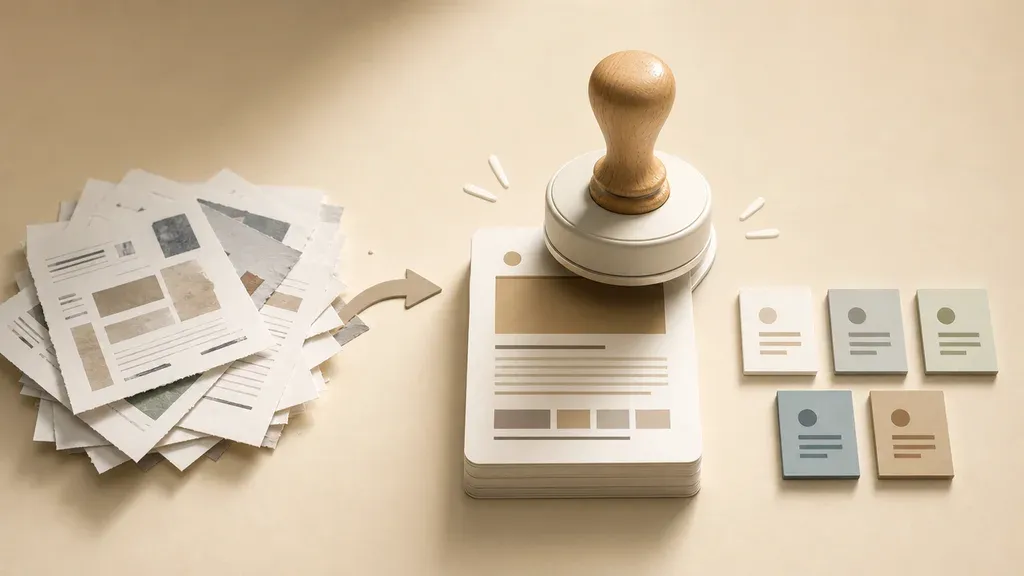
冲鸦便签会根据内容长度自动处理分页。内容较长时,系统可以将其拆分为多张图片,并打包下载,省去手动截图和拼图的步骤。
生成超长内容时需要一定处理时间。文字越多、图片越长,导出等待时间也可能相应增加。
适合哪些使用场景?
冲鸦便签适合分享文章、随笔、短篇故事、生活记录、观点摘录、读书笔记、知识总结和教程清单。
生成后的图片可以用于朋友圈、微信群、社群和小红书等场景。与直接发布大段文字相比,长图的版式更加稳定,也更方便读者保存。
工具还会保留每次导出的文字和排版设置。之后需要修改内容时,可以从最近记录中恢复,而不必重新粘贴和选择样式。
导出是否免费?
带有“冲鸦便签”落款的长图可以免费导出。
需要去掉落款时,每次导出会消耗 10 点算力。用户可以根据分享场景选择免费导出或无落款导出。
对于普通的个人分享,免费版本已经可以完成文字排版和图片生成。对于品牌内容、正式文章或需要保持画面纯净的场景,则可以选择去掉落款。
一个更适合电脑使用的长图方案
如果你正在寻找锤子便签网页版,真正需要的可能并不是某个应用的网页版本,而是一种简单、稳定的文字转长图能力。
冲鸦便签保留了便签长图简洁、耐读、便于分享的特点,同时提供网页端操作、实时预览、多种纸张风格、Markdown 识别和超长内容自动拆分等功能。
不需要安装软件,也不需要学习复杂排版。打开网页,粘贴文字,选择风格,即可生成适合分享的长图。