为什么每一张原创图片都值得加上水印?
你做自媒体、开网店、晒摄影作品,辛辛苦苦拍好修好的图,刚发出去不到五分钟,就被别人截屏、下载,抹掉 Logo 当作自己的素材。更气人的是,对方可能因此接到了商单,而你连一句“图是我的”都没地方说。于是你开始给图片加水印,但真正上手才发现:一张张添加实在是太慢了。
通常我们打开修图软件,导入图片、新建图层、输入文字、调整透明度、导出保存……一套流程下来,三分钟都算快的。手里有几十张图的话,就得重复几十次同样的动作,一个下午全耗费在这种机械操作里。更别提用手机一张张加文字,手指都点酸了,还容易忘了这张加了、那张没加。
所以真正的问题不在“要不要加水印”,而在“怎么才能又快又省力地给大量图片加上水印”。今天介绍一款完全免费的批量图片水印工具,它能让你一次性拖入 50 张图片,三秒完成水印设置,直接打包下载全部带水印的成图。不需要下载安装,浏览器打开就能用,地址在这里:
https://weixinhost.com/tools/batch-watermark-adder
这才是批量添加水印该有的样子
多数人对水印工具有两个刻板印象:要么是付费软件的附属功能,要么操作复杂、处理缓慢。而这款工具的定位很清晰:只做一件事,并且把它做到极致——拖入图片、选定水印、一键导出。
一次拖入多达 50 张图片
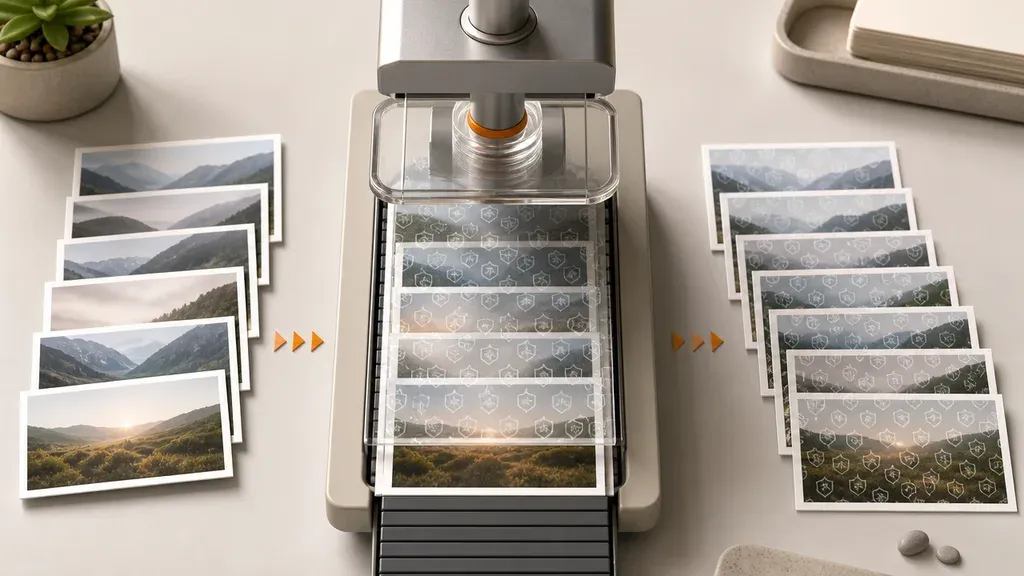
打开页面,你会看到一个干净清爽的上传区域。不用一张张选图,直接从文件夹选中所有图片,拖进去就行。工具支持常见的 JPG、PNG、WebP 等格式,单次最多可处理 50 张图片。对于电商卖家来说,一次上新几十个 SKU 的主图可以统一加水印;对自媒体作者而言,一篇图文的配图可以一次性完成保护处理,再也不用提心吊胆等盗图了。
两种水印形式,文字和图片都支持
工具提供文字水印和图片水印两种模式。文字水印下,你可以输入自己的昵称、品牌名、版权声明,比如“©2025 某某摄影”,还能调整字体大小、字体颜色和透明度。图片水印则可以上传你的专属 Logo 或签名文件,支持 PNG 透明背景,完美贴合到图片上,不会遮挡重要画面。
值得一提的是,所有处理过程都在浏览器本地完成,你的图片不会被上传到任何服务器,隐私安全完全有保障。即便处理再私密的样片、客片,也不用担心泄露风险。
秒速处理,所见即所得
选中水印模式后,右侧会实时显示出水印覆盖效果。你可以拖动水印位置,直接看到它在每一张图片上的呈现状态。文字大小、透明度、位置,调整的同时就能预览,省去了“导出—不满意—重新调整—再导出”的繁琐循环。
真正让人惊喜的是处理速度。调整完毕,点击“添加水印并下载”,工具几乎瞬间完成全部图片的渲染。无论你是加了 10 张还是 50 张,整包打包下载的流程都在几秒之内结束,完全配得上“秒速”这两个字。我们在不同设备上测试,一次给 30 张 2000 像素宽度的图片加上半透明文字水印,处理加打包的总时间不超过 3 秒,最慢的一次也只有 4 秒出头。这意味着,你喝一口水的时间,所有图片都已经处理好了。
三步走,从零到一组带水印图片
整个操作可以简单拆解为三个步骤,哪怕是从来没有用过修图工具的小白也能立刻上手。
第一步:拖入图片
打开工具地址 https://weixinhost.com/tools/batch-watermark-adder,直接把想要处理的图片拖放到页面中央的虚线框内。可以一个一个拖,也可以文件夹全选,50 张以内来者不拒。上传后,所有图片会以缩略图形式排列在左侧,方便预览和确认。
第二步:设置水印
在右侧设置面板里,选择“文字水印”或“图片水印”。
若选文字,可输入内容,比如“© 你的品牌名”,然后调节字号、颜色和透明度。想要低调一点,就把透明度拉到 30% 左右;想要强势一点,就保持 70% 以上,让水印清晰可见。
若选图片,上传你的 Logo,同样可以调节透明度和大小。
之后在位置选项中,你可以快速选择九宫格位置(上左、上中、上右、中左、正中、中右、下左、下中、下右),也支持手动拖拽到任意位置。右侧预览图会同步显示效果,一目了然。
第三步:一键生成并下载
点击底部的“添加水印并下载”按钮,浏览器会自动打包生成一个包含所有处理后图片的 ZIP 压缩包,直接下载到本地。每张图片都按照原文件名保存,方便你分拣和使用。没有任何弹窗广告,也没有次数限制,完全免费。
适用场景比你想象的更多
这款工具的设计初衷是帮助原创作者保护内容,但它的应用场景远比预想的丰富。
自媒体配图:公众号推文、小红书笔记、知乎回答中的原创图表、照片,加上水印可以有效防搬运。尤其是在某些平台,盗图搬运号横行,加上半透明文字水印至少能提高他们的盗用成本。
电商产品图:卖家拍好的白底图、场景图,加上店铺 Logo 水印,既统一了视觉形象,又降低被盗图的概率。每次上新批量处理,效率直接拉满。
摄影客片交付:摄影师在向客户交付小样时,加上水印样片,既能展示成片效果,又能避免客户直接拿走高清图。等到确认选片和尾款后,再给出去水印的原图,是摄影行业常用的工作流。
企业素材归档:市场部门、设计部门输出的对外素材,在内部流转时加上“内部资料”“勿外传”等水印,可以有效管理资料,防止非授权流出。
知识付费课程截图:讲师的课件、电子书、思维导图等数字资产,在宣传或发送预览时加上水印,能最大程度降低被录屏转卖的风险。
不管你是哪种身份,只要手里有需要保护的原创图片,批量水印工具就能帮你把做内容时的精力,留在创作上,而不是消耗在重复劳动上。
几个让水印效果更好的小技巧
虽然工具已经极简,但在使用中可以搭配一些巧思,让水印既起到保护作用,又不影响观感。
- 透明度控制在 30%~50%:全实色水印会严重破坏画面,推荐用半透明效果。既能看到水印内容,又不会完全遮盖图片细节,用户反而更容易接受。
- 文字水印放在关键元素附近:不要只放在角落,盗图者最常干的事就是截图裁掉边缘水印。可以把水印拖到主体附近,比如人物衣摆、产品旁边,增强防裁切能力。
- 满屏平铺水印:对于特别重要的图,可以在工具里设置一次,然后多次生成不同位置的水印,或者直接使用满铺水印功能。如果当前工具不支持平铺,可以先加一个居中水印导出后,再用第二次操作加四个角,这样组合起来就很难去除。
- 同时提供文字和图片水印:先添加文字水印输出,再把这些图拖入工具加入 Logo 水印,双重防护更安全。
当然,最根本的,还是用上这款免费工具,打破“一张张添加”的魔咒。工具地址再放一次:
https://weixinhost.com/tools/batch-watermark-adder
现在就可以试试
你不需要付费,不需要注册账号,更不用担心次日出水印功能就失效。这款工具从上线以来一直保持免费,开发者也承诺会持续优化,加入更多批量处理功能。对于日常需要处理大量图片的人来说,它是一个可以永远躺在浏览器收藏夹里的效率神器。
下一次,当你想要发布一组精心拍摄的图片时,别忘了花三秒钟,拖进去,加个水印,然后轻点下载。这三秒,或许就能帮你守住辛苦积累的原创价值。